Os widgets do CMS for Harmony ficam em Installed Apps no editor. Você pode colocar o mesmo widget mais de uma vez em uma página (ou em várias) — cada instância tem suas próprias configurações.
Antes de começar: Instale o CMS for Harmony no site. Veja Primeiros passos se ainda não configurou uma coleção.
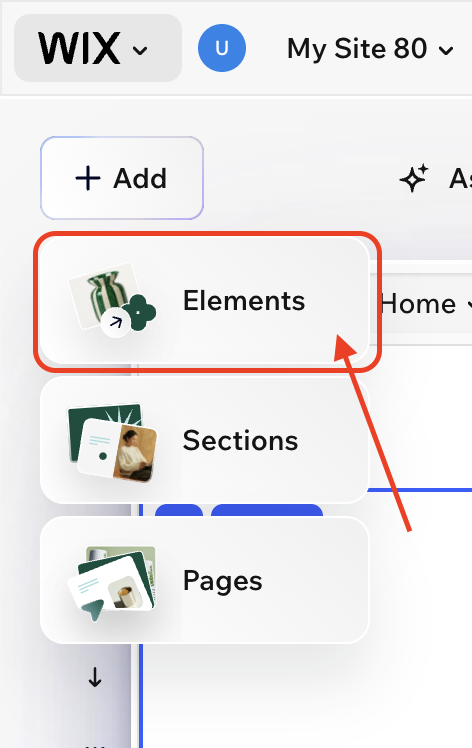
1. Abra Elements
- Abra seu site no editor Wix (Harmony, Studio ou Classic).
- Clique em + Add.
- Escolha Elements.
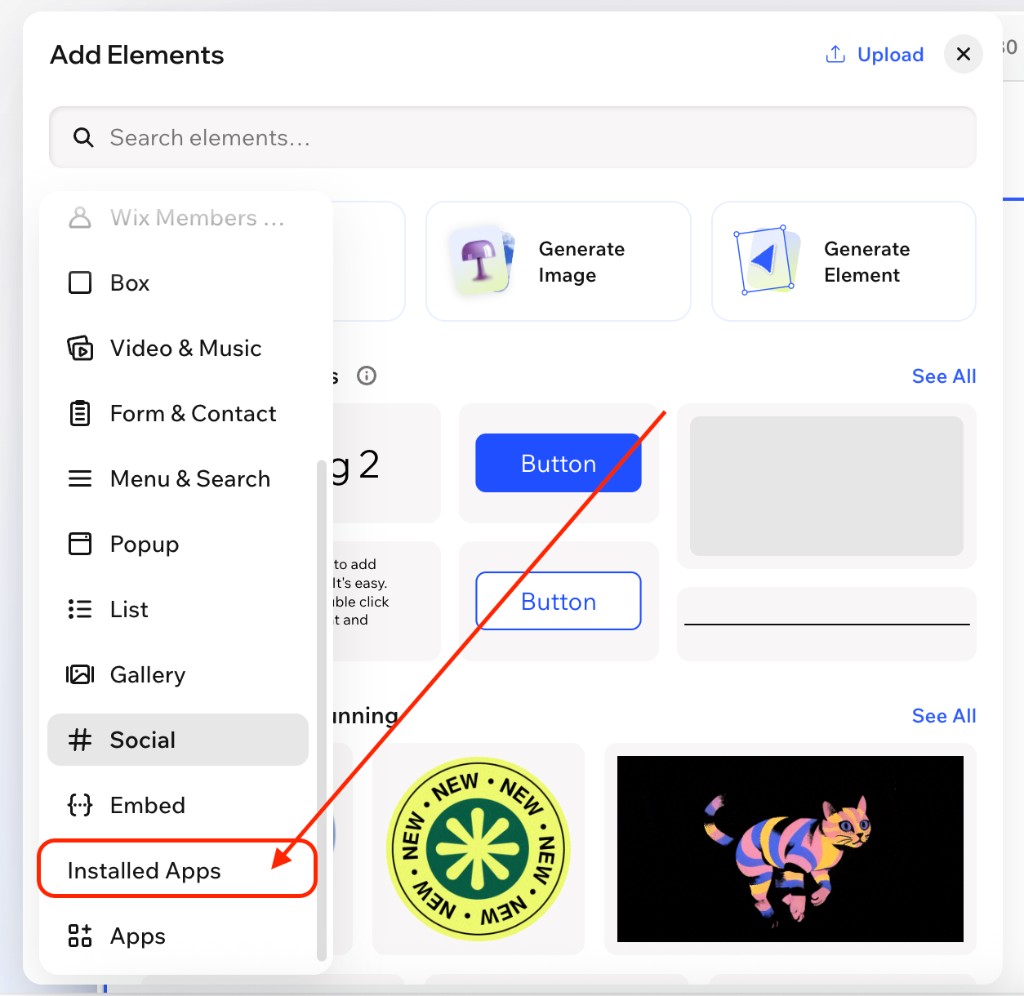
2. Abra Installed Apps
No painel Add Elements, abra Installed Apps na barra lateral esquerda (role se precisar — fica perto do final da lista).
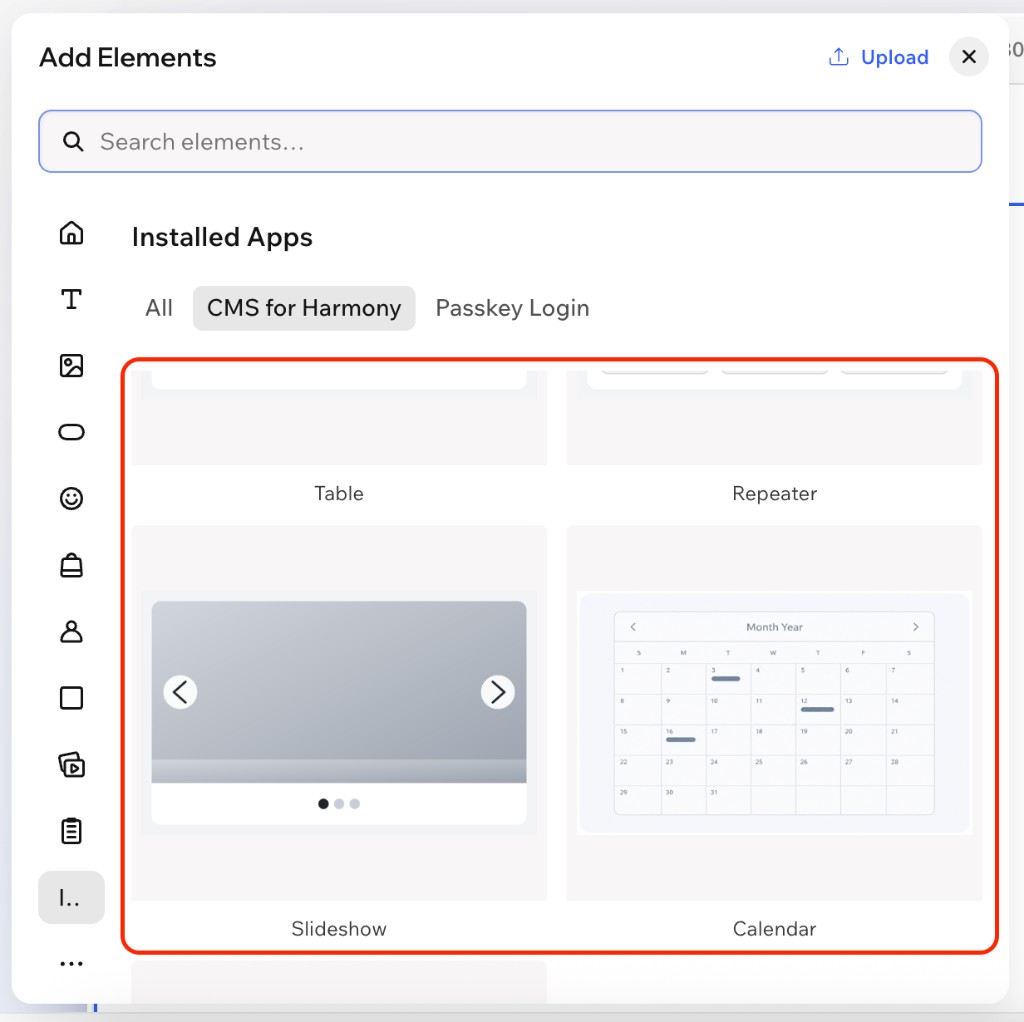
3. Arraste um widget do CMS for Harmony
- Selecione a aba (ou filtro) CMS for Harmony em Installed Apps.
- Arraste qualquer widget para a página — por exemplo Table, Repeater, Slideshow, Media Gallery, Calendar ou Form.
- Selecione o widget e abra Settings para conectar uma coleção e configurá-lo.
Tutorial em vídeo — widget Repeater
Adicionar o mesmo widget mais de uma vez
Você pode arrastar o mesmo widget de novo sempre que precisar de outra instância. Cada cópia é independente — coleções, colunas, filtros ou layouts diferentes.
Dynamic Page
Dynamic Page é adicionado da mesma forma e colocado em uma página de coleção nativa do Wix (More actions → Add collection page). Detalhes: Dynamic Page e Como configurar Dynamic Pages.
Próximos passos
- Primeiros passos — instalação e primeira conexão
- Adicionar coleções — modelar campos e permissões
- Guias de widgets: Table · Repeater · Slideshow · Media Gallery · Calendar · Chart · Form · Dynamic Page
- Opcional: AI setup para configurar um widget a partir de uma descrição curta
FAQ
How do I add a CMS for Harmony widget?
Add → Elements → Installed Apps → CMS for Harmony, then drag a widget onto the page.
Can I add the same widget more than once?
Yes. Use multiple instances for different collections or layouts on the same site.
Which widgets support search and filters?
Table, Repeater, Calendar, Chart, Media Gallery, and Slideshow.