Los widgets de CMS for Harmony están en Installed Apps del editor. Puedes colocar el mismo widget más de una vez en una página (o en varias) — cada instancia tiene su propia configuración.
Antes de empezar: Instala CMS for Harmony en el sitio. Consulta Primeros pasos si aún no has creado una colección.
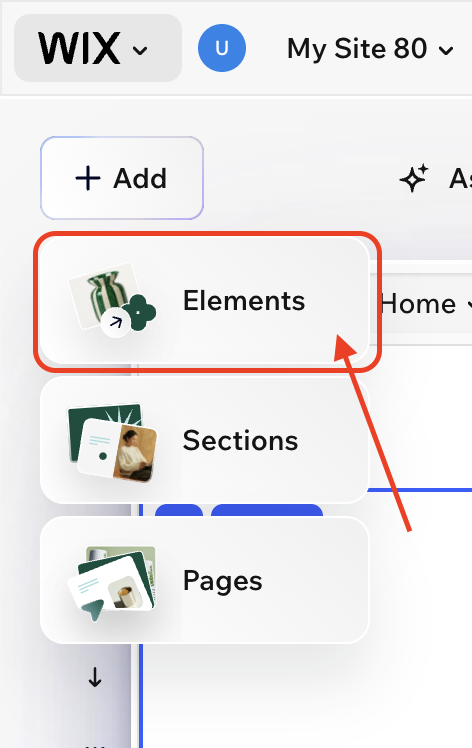
1. Abre Elements
- Abre tu sitio en el editor de Wix (Harmony, Studio o Classic).
- Haz clic en + Add.
- Elige Elements.
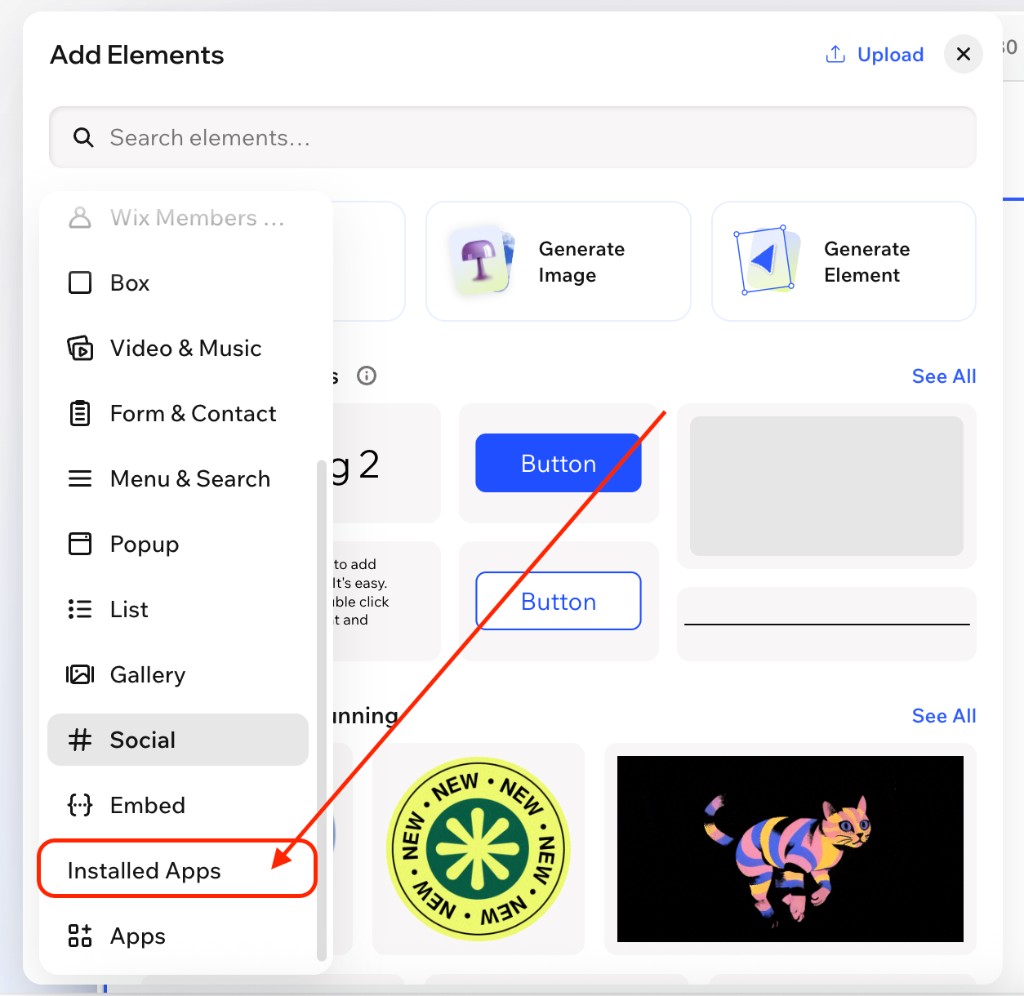
2. Abre Installed Apps
En el panel Add Elements, abre Installed Apps en la barra lateral izquierda (desplázate si hace falta — suele estar cerca del final de la lista).
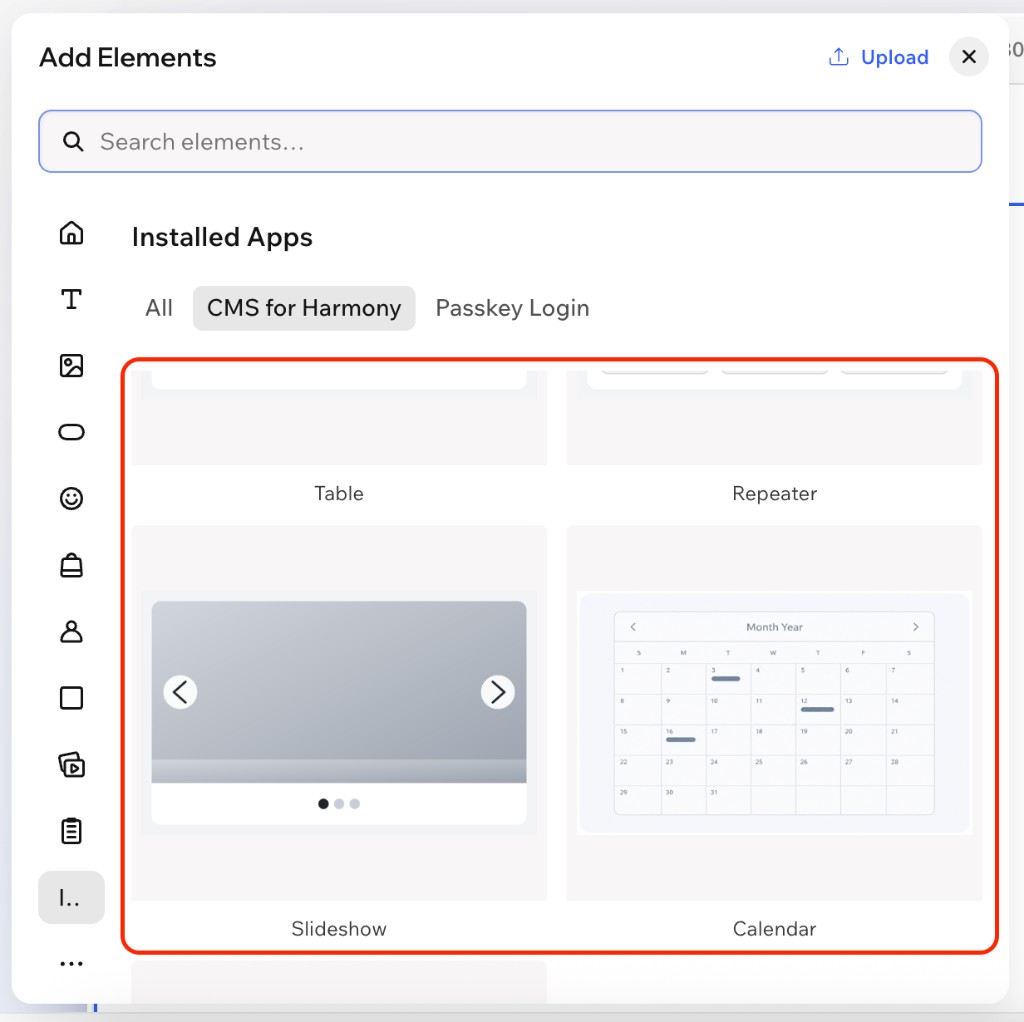
3. Arrastra un widget de CMS for Harmony
- Selecciona la pestaña (o filtro) CMS for Harmony bajo Installed Apps.
- Arrastra cualquier widget a la página — por ejemplo Table, Repeater, Slideshow, Media Gallery, Calendar o Form.
- Selecciona el widget y abre Settings para conectar una colección y configurarlo.
Tutorial en vídeo — widget Repeater
Añadir el mismo widget más de una vez
Puedes arrastrar el mismo widget otra vez cuando necesites otra instancia. Cada copia es independiente: distintas colecciones, columnas, filtros o layouts.
Dynamic Page
Dynamic Page se añade igual y se coloca en una página de colección nativa de Wix (More actions → Add collection page). Detalles: Dynamic Page y Cómo configurar Dynamic Pages.
Siguientes pasos
- Primeros pasos — instalación y primera conexión
- Añadir colecciones — modelar campos y permisos
- Guías de widgets: Table · Repeater · Slideshow · Media Gallery · Calendar · Chart · Form · Dynamic Page
- Opcional: AI setup para configurar un widget a partir de una descripción corta
FAQ
How do I add a CMS for Harmony widget?
Add → Elements → Installed Apps → CMS for Harmony, then drag a widget onto the page.
Can I add the same widget more than once?
Yes. Use multiple instances for different collections or layouts on the same site.
Which widgets support search and filters?
Table, Repeater, Calendar, Chart, Media Gallery, and Slideshow.