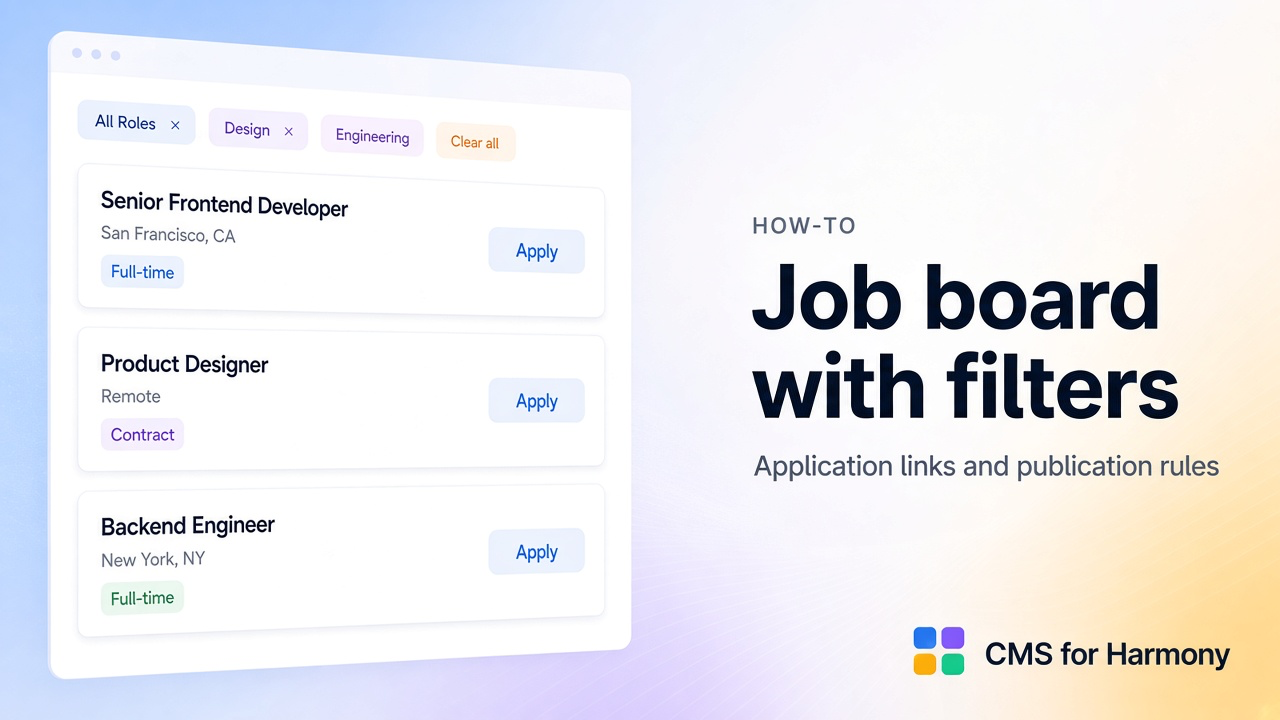
職缺看板是可搜尋的開放職缺清單—職稱、雇主、地點、雇用類型、薪資—訪客可篩選、預覽並應徵。本教學以 CMS for Harmony 在 Wix Harmony 完成招募列表:固定發布規則讓已關閉或未核准職缺不會出現在公開清單、訪客篩選、含 Apply 連結的卡片,以及可選詳情頁。
一般目錄結構請先看 可搜尋目錄。本篇補上招募欄位、應徵流程與核准檢查。
尚無網站時:免費 starter 網站。
頁面上會放什麼
| 區塊 | 典型選擇 |
|---|---|
| 職缺 | Jobs CMS 集合 |
| 卡片網格 | Repeater |
| 公開 vs 草稿 | 固定 Choose value 篩選 |
| 訪客瀏覽 | Search + filters |
| 預覽 | Quick view(可選) |
| 職缺網址 | 原生集合頁 + Dynamic Page |
| Apply | 連到外部 ATS 的 URL 按鈕 |
Jobs 集合範例結構
| 欄位 | 類型 | 說明 |
|---|---|---|
| Title | Text | 職稱;適合當 slug 來源 |
| Employer | Text | 公司或部門 |
| Location | Text | 城市、地區或 Remote |
| Employment type | Text / tags | Full-time 等 |
| Salary | Text 或 Number | 可搭配 Formatting |
| Description | Text(長文) | 職缺全文 |
| Application URL | URL | 外部應徵連結 |
| Publication status | Text | Published / Draft |
| Approval status | Text | Approved / Pending |
| Status | Text | Open / Closed(可選) |
| Cover image | Image | 可選 |
混入 Published+Approved+Open 與 Draft/Pending/Closed 樣本以便驗證。
步驟 1 — 建立 Jobs
- 在儀表板建立 Jobs。
- 加入上述欄位。
- 建立 8–12 筆並刻意設定狀態。
- 可選 More actions → Add collection page。
步驟 2 — 用 Repeater 做職缺卡片
- 加入 Repeater 並連接 Jobs。
- 對應 Title、Employer、Location、Employment type、Salary、短 Description。
- Layout 用 Grid 或 List。橫向列見 自訂 Repeater 卡片。
- 將 Application URL 設為 Apply 按鈕。
文件:Repeater。
步驟 3 — 固定發布規則 vs 訪客篩選
以 Choose value 固定 Published / Approved / Open(AND)。以 Show filter 提供 Location 等訪客控制。
步驟 4 — Quick view vs 個別頁
短文用 Quick view;長職缺與 SEO 用 Dynamic Page。Dynamic Pages · Quick view。
步驟 5 — 可選 AI setup
將 AI setup 當草稿,務必自行檢查每條 Choose value 與 Apply。
正式網站驗證清單
- 僅顯示 Published+Approved(+Open)。
- Draft/Pending/Closed 不在清單與搜尋中。
- 測試篩選與搜尋。
- Apply 開啟正確 URL。
- 檢查兩筆 Quick view / Dynamic Page。
- 改為 Closed 後重新整理應消失。
相關閱讀
常見問題
如何讓未核准職缺不要出現在公開看板?
對 Approval 與 Publication 使用 Choose value,只允許 Approved + Published。
Apply 要用 CMS Form 還是外部 URL?
兩者皆可。ATS 用 URL;要存進集合用 Form。
可以用 Table 嗎?
可以—同樣的篩選規則適用。見 表格顯示 CMS。