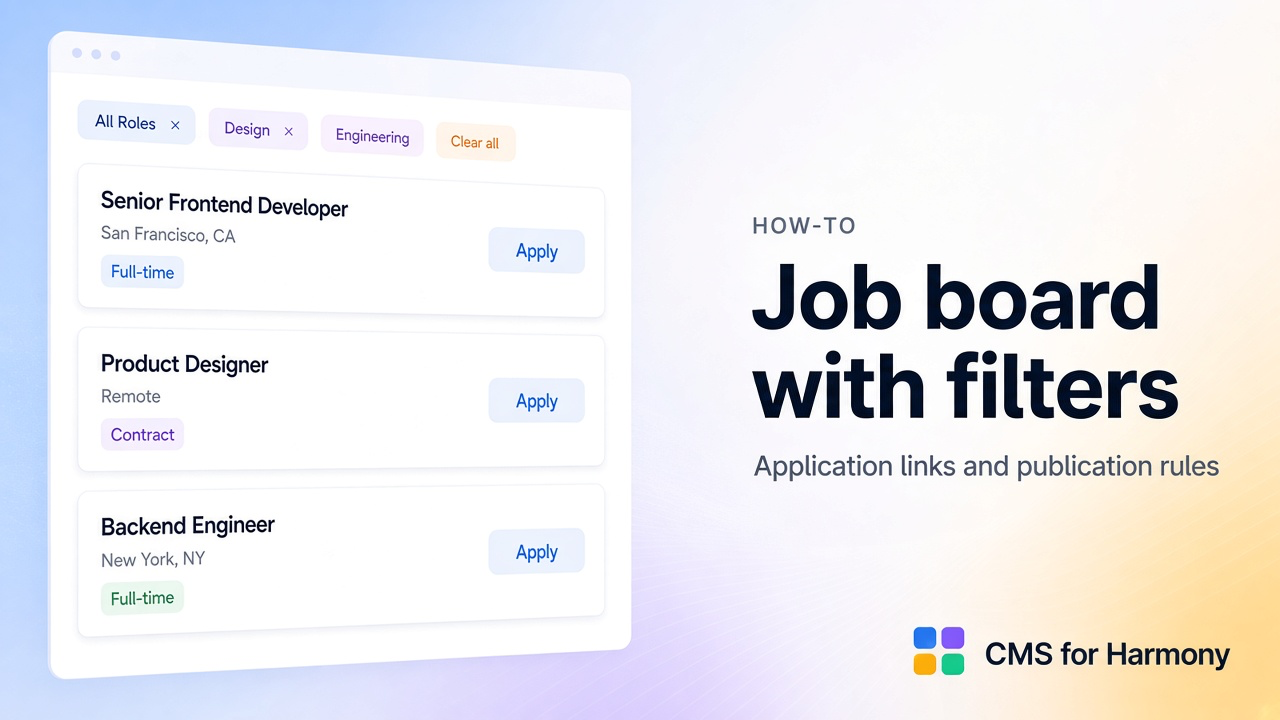
Um quadro de vagas é uma lista pesquisável de posições abertas—título, empresa, local, tipo, salário—que visitantes podem filtrar, pré-visualizar e se candidatar. Este guia monta um listing completo de recrutamento no Wix Harmony com CMS for Harmony: regras fixas de publicação, filtros de visitante, cards com Apply e páginas de detalhe opcionais.
Para o padrão geral de diretório, comece com diretório pesquisável. Este guia acrescenta campos de recrutamento, fluxos de candidatura e checagens de aprovação.
No Harmony sem site ainda: site starter grátis.
O que colocar na página
| Peça | Escolha típica |
|---|---|
| Vagas | Coleção CMS Jobs |
| Grid de cards | Repeater |
| Público vs rascunho | Filtros fixos Choose value |
| Navegação | Search + filters |
| Preview | Quick view (opcional) |
| Página do cargo | Página nativa + Dynamic Page |
| Apply | Botão URL para ATS externo |
Esquema de exemplo Jobs
| Campo | Tipo | Notas |
|---|---|---|
| Title | Text | Nome da vaga |
| Employer | Text | Empresa ou departamento |
| Location | Text | Cidade, região ou Remote |
| Employment type | Text / tags | Full-time, Part-time, Contract |
| Salary | Text ou Number | + Formatting |
| Description | Text (longo) | Corpo da vaga |
| Application URL | URL | Link externo |
| Publication status | Text | Published / Draft |
| Approval status | Text | Approved / Pending |
| Status | Text | Open / Closed (opcional) |
| Cover image | Image | Opcional |
Misture itens Published+Approved+Open com Draft/Pending/Closed.
Passo 1 — Modele Jobs
- Crie Jobs no dashboard.
- Adicione os campos.
- Crie 8–12 itens com status deliberados.
- Opcional: More actions → Add collection page.
Passo 2 — Cards com Repeater
- Adicione Repeater; conecte Jobs.
- Mapeie Title, Employer, Location, Employment type, Salary, Description curta.
- Layout Grid ou List. Linhas densas: Personalizar cards do Repeater.
- Application URL como botão Apply.
Docs: Repeater.
Passo 3 — Publicação fixa vs filtros de visitante
Choose value para Published / Approved / Open (lógica AND). Show filter para Location, Employment type, Employer.
Search & filters · Combinar search e filters.
Passo 4 — Quick view vs páginas de item
Quick view para textos curtos; Dynamic Page para posts longos. Dynamic Pages · Quick view.
Passo 5 — Atalho opcional AI setup
Use AI setup como rascunho; revise cada Choose value e o botão Apply.
Checklist no site ao vivo
- Só Published+Approved(+Open).
- Draft/Pending/Closed ausentes.
- Teste filtros + search.
- Apply abre a URL certa.
- Dois cargos no Quick view / Dynamic Page.
- Feche uma vaga → some após refresh.
Leituras relacionadas
Perguntas frequentes
Como manter vagas não aprovadas fora da lista pública?
Choose value em Approval e Publication: só Approved + Published.
Apply: Form do CMS ou URL externa?
Ambos—URL para ATS, Form para salvar no CMS.
Table em vez de Repeater?
Sim—mesmas regras de filtro. Ver itens CMS numa tabela.