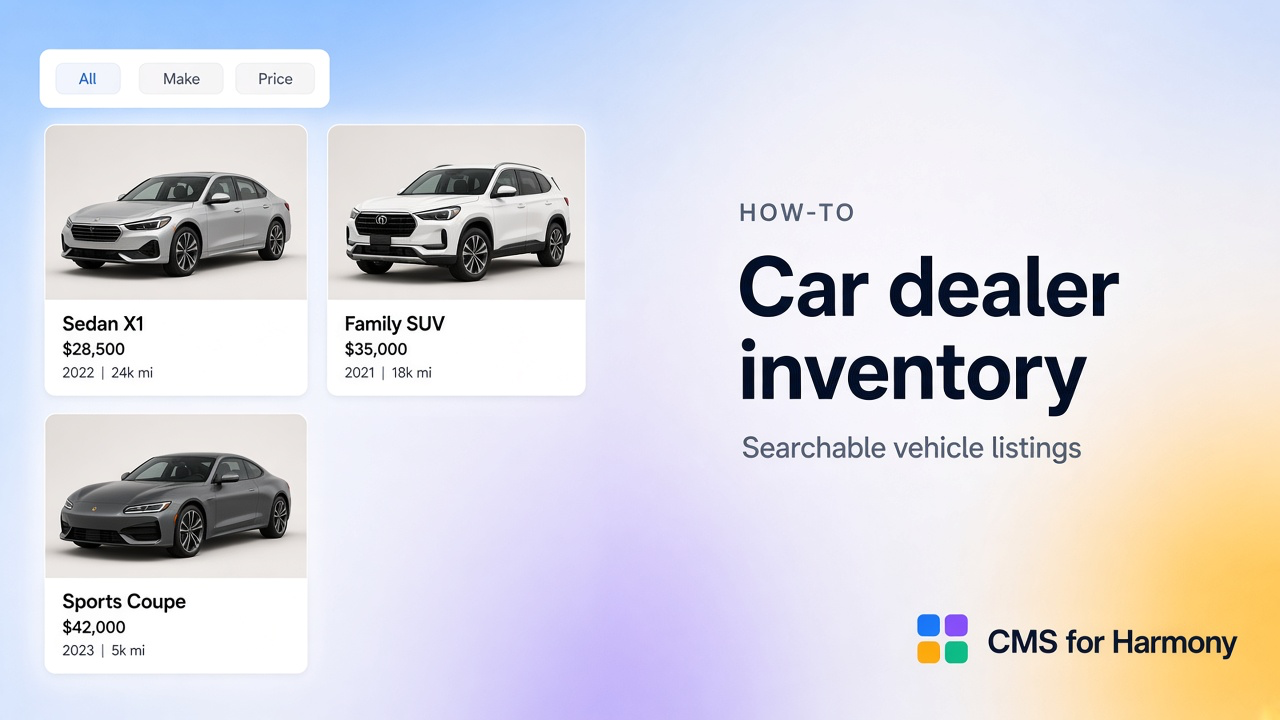
Un sitio de concesionario es un navegador de inventario: fichas técnicas, fotos, filtros por marca y precio, destacados en home, páginas de detalle y CTAs de consulta—normalmente sin checkout completo.
Patrones relacionados: catálogo de productos y listados inmobiliarios. Esta guía es la versión automoción—stock buscable, precio/km formateados, galerías y formularios de consulta.
Sin sitio aún: starter gratis.
Qué pondrás en el sitio
| Pieza | Elección |
|---|---|
| Stock | Colección Vehicles |
| Grid | Repeater (o Table) |
| Navegación | Search & filters |
| Home | Segundo Repeater con filtro fijo Featured |
| Detalle | Página nativa + Dynamic Page |
| Fotos | Image + Media Gallery |
| Consulta | Form |
Esquema Vehicles
| Campo | Tipo | Notas |
|---|---|---|
| Vehicle name | Text | Título |
| Make / Model | Text | Filtros; model dependiente |
| Year | Number | |
| Price | Number | Solo el importe—formatea en el widget |
| Mileage | Number | Solo el número—unidad en Formatting |
| Main photo | Image | |
| Gallery | Media Gallery | |
| Body type / Transmission / Fuel | Text | |
| Availability | Text | Available / Sold / Incoming |
| Featured | Boolean o Text | Home |
| Short / long Description | Text | |
| VIN o stock # | Text | Opcional |
Paso 1 — Modela Vehicles
Crea la colección, introduce stock realista (precio 25000, km 42000 sin símbolos en la celda), Add collection page.
Paso 2 — Grid de inventario
Repeater en Inventory; mapea foto, nombre, precio, year, make, model, mileage. Ajusta Cover/Contain: personalizar cards.
Paso 3 — Moneda y km sin unidades duplicadas
En Formatting: formato de número/moneda para Price; Advanced format para € o km alrededor del valor. No escribas unidades en cada fila CMS. Docs: Field formatting.
Paso 4 — Filtros
Show filter: Make, Model, Price, Availability. Dependent filter Make→Model. Choose value Availability=Available si quieres ocultar Sold. Search & filters.
Paso 5 — Destacados en home
Otro Repeater → misma colección → Choose value Featured=true → mismos enlaces Dynamic Page.
Paso 6 — Detalle y galería
Dynamic Page en la página nativa; mapea specs y Gallery; Link to item page en ambos Repeaters. Dynamic Pages.
Paso 7 — Consultas
Form a colección Inquiries, o botón tel/contacto. Opcional: Hidden fields (Pro) con URL o stock #. Form submissions. Checkout CMS es otro camino: catalog payments.
Atajo AI setup
Úsalo para esquema/mapa; verifica Formatting (€/km) y filtros Featured/Availability.
Checklist en vivo
Available-only; precio/km con símbolo una vez; Make→Model; Featured en home; detalle + Form; editar precio en CMS se refleja.
Lecturas relacionadas
Preguntas frecuentes
¿Cómo muestro precio y kilometraje sin duplicar € o km en el CMS?
Guarda Price y Mileage solo como números. En el Repeater y Dynamic Page usa Field formatting—incluido Advanced format para el símbolo de moneda o km / mi alrededor del valor—para que las unidades aparezcan una sola vez en el widget en vivo.
¿Pueden los visitantes filtrar por make y model juntos?
Sí—añade Show filter en Make y Model, y activa Dependent filter para que las opciones de Model se acoten tras Make (y tras search si lo usas). Ver Dependent filters.
¿Archivo de vendidos?
Dos Repeaters (o filtros fijos distintos): inventario principal Choose value Availability = Available; página archivo = Sold.